Für immer kostenlos
Keine Testversion, kein Bezahlplan.
Nimm einen beliebigen Teil deines Bildschirms auf, kritzel drauf, verbirg, was privat bleiben soll, und schick es, wohin du willst. Kostenlos, für immer, ohne Anmeldung.
Keine Testversion, kein Bezahlplan.
Keine Anmeldung nötig.
Aufnehmen, Markieren und Schwärzen klappen ohne Internet.
Keine Werbung, keine Analyse in der App.
Von uns signiert, von Apple geprüft.

English, Polski, Deutsch.
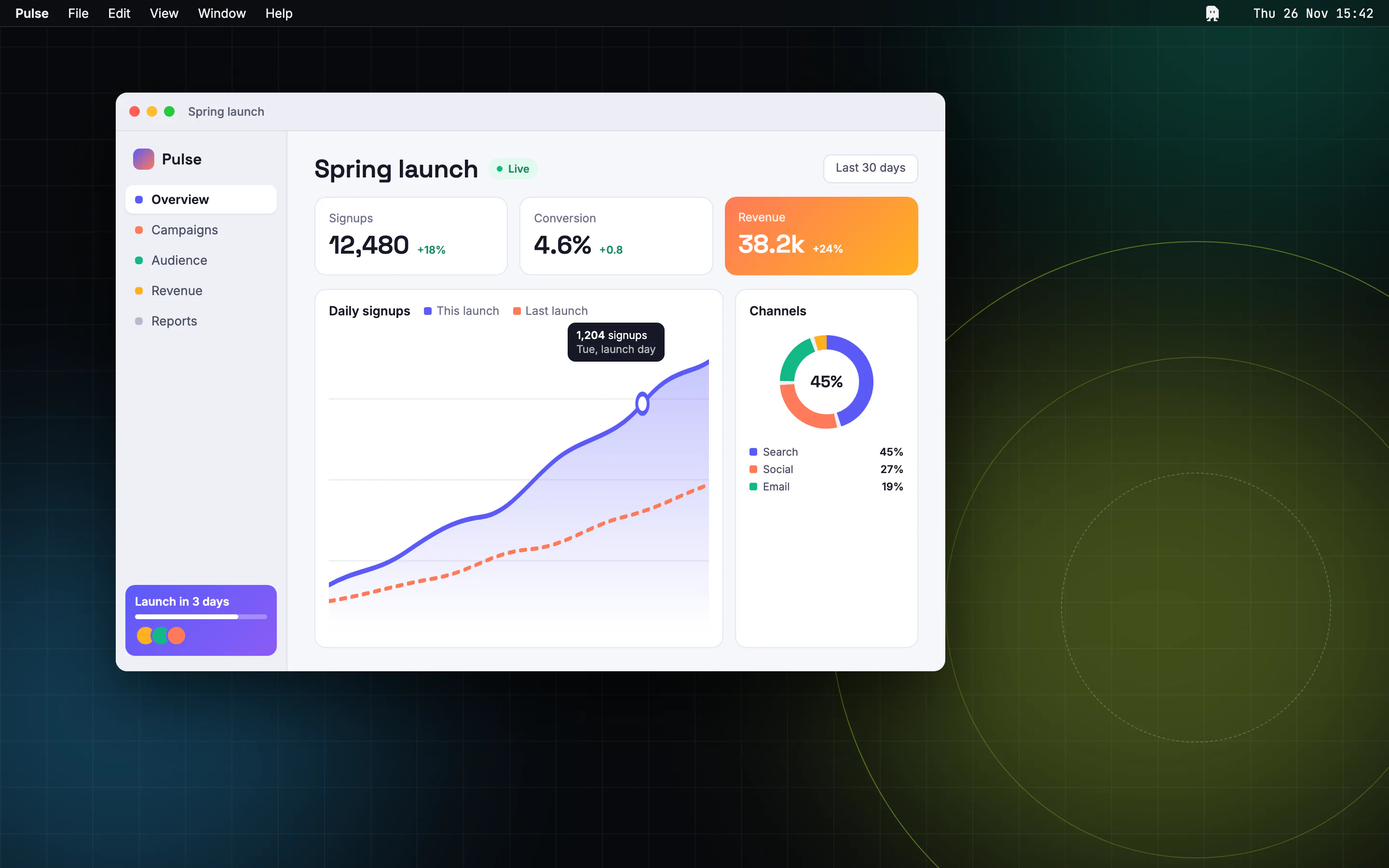
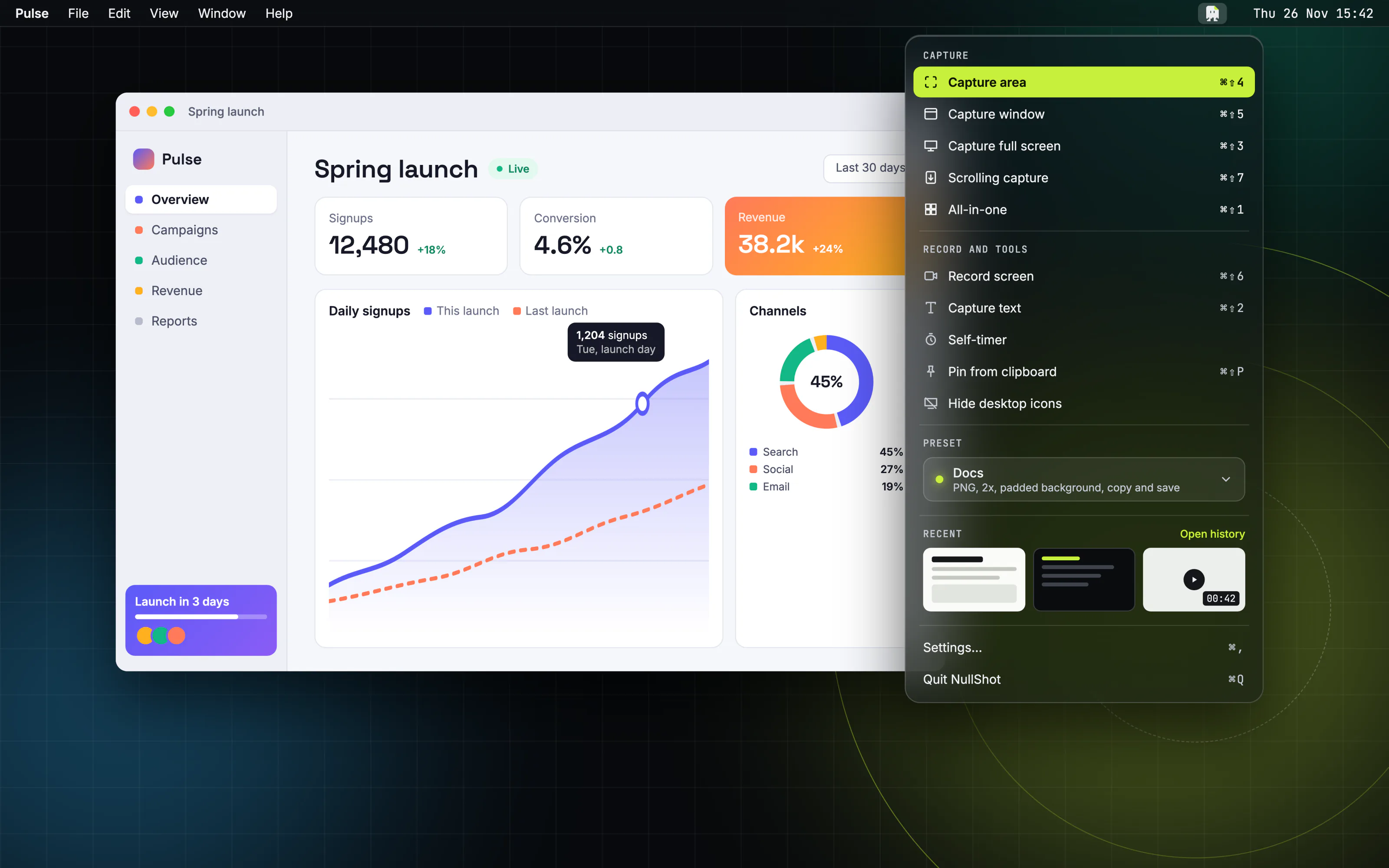
Drück ⌘⇧4, zieh, lass los. NullShot rastet an Fenstern ein, zeigt die genaue Größe in Pixeln und hält die Aufnahme in einer kleinen Vorschau bereit.
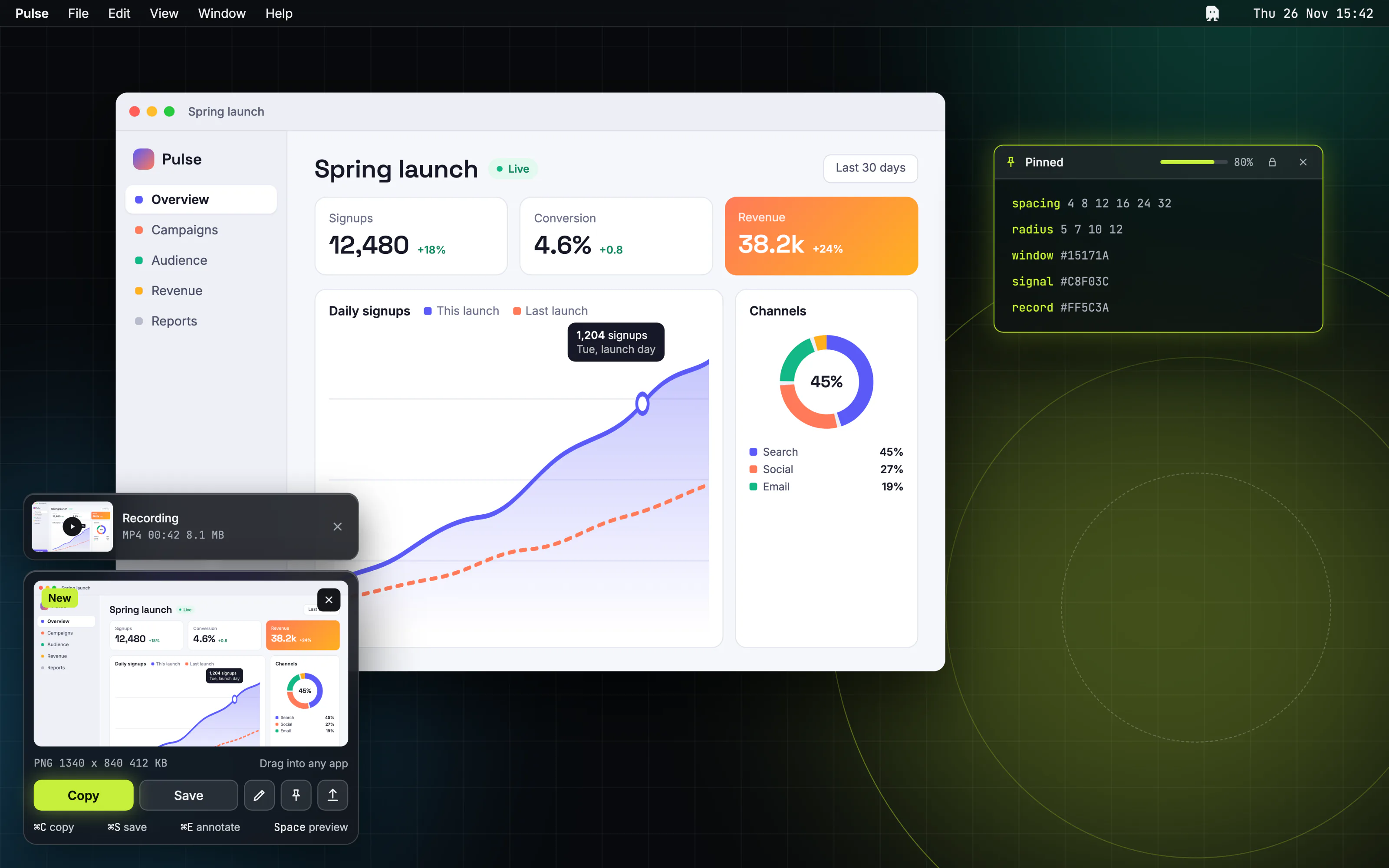
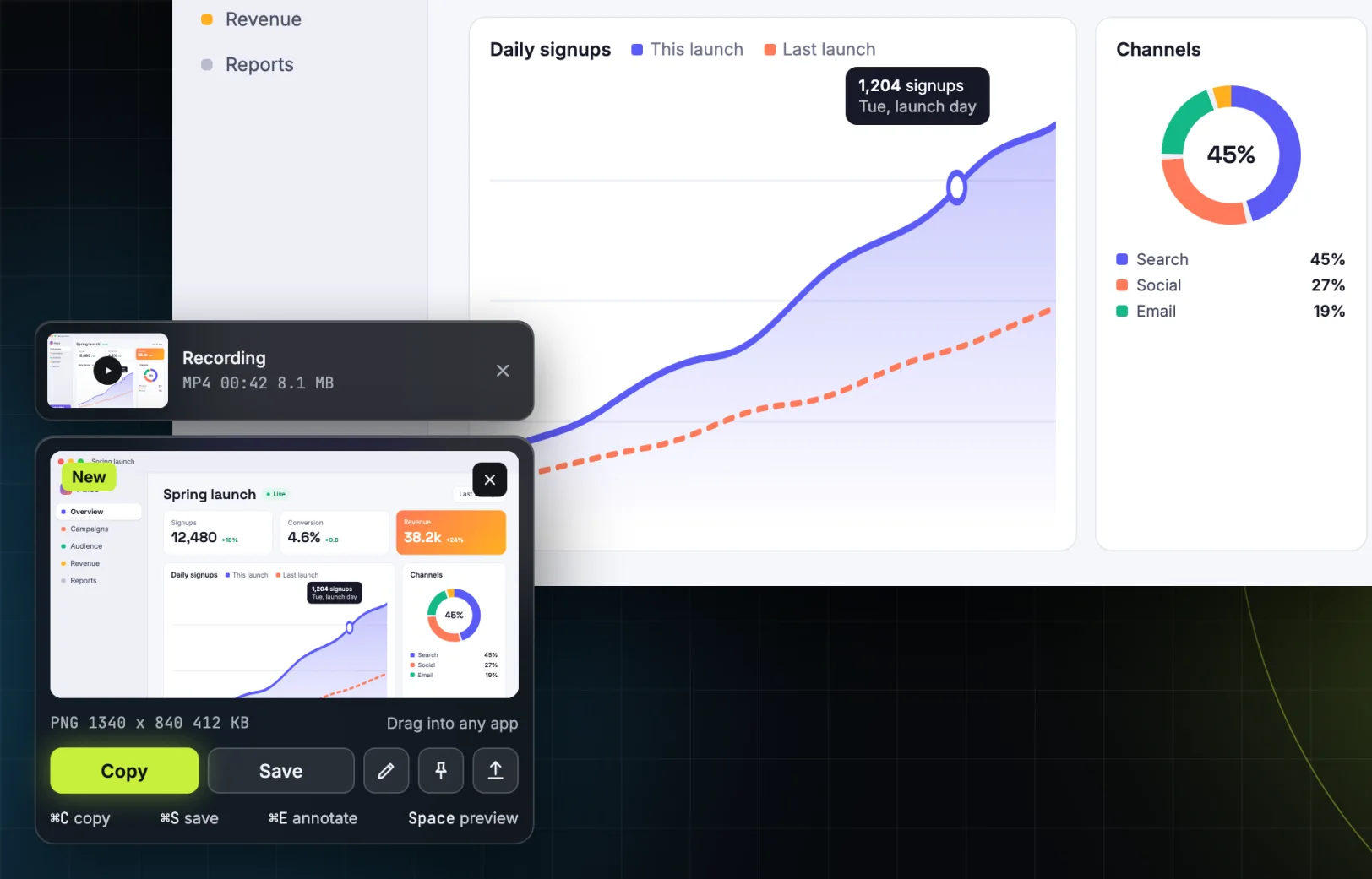
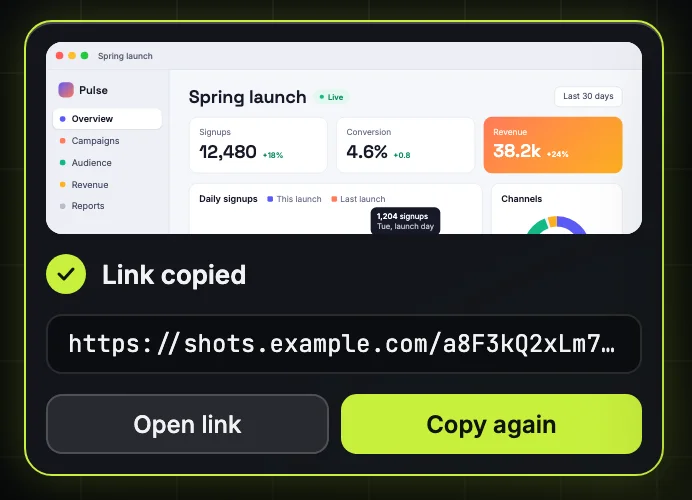
Jede Aufnahme landet in einer kleinen Karte in der Ecke. Kopieren, speichern, teilen, über allem anheften oder einfach in die App ziehen, in der du gerade arbeitest.
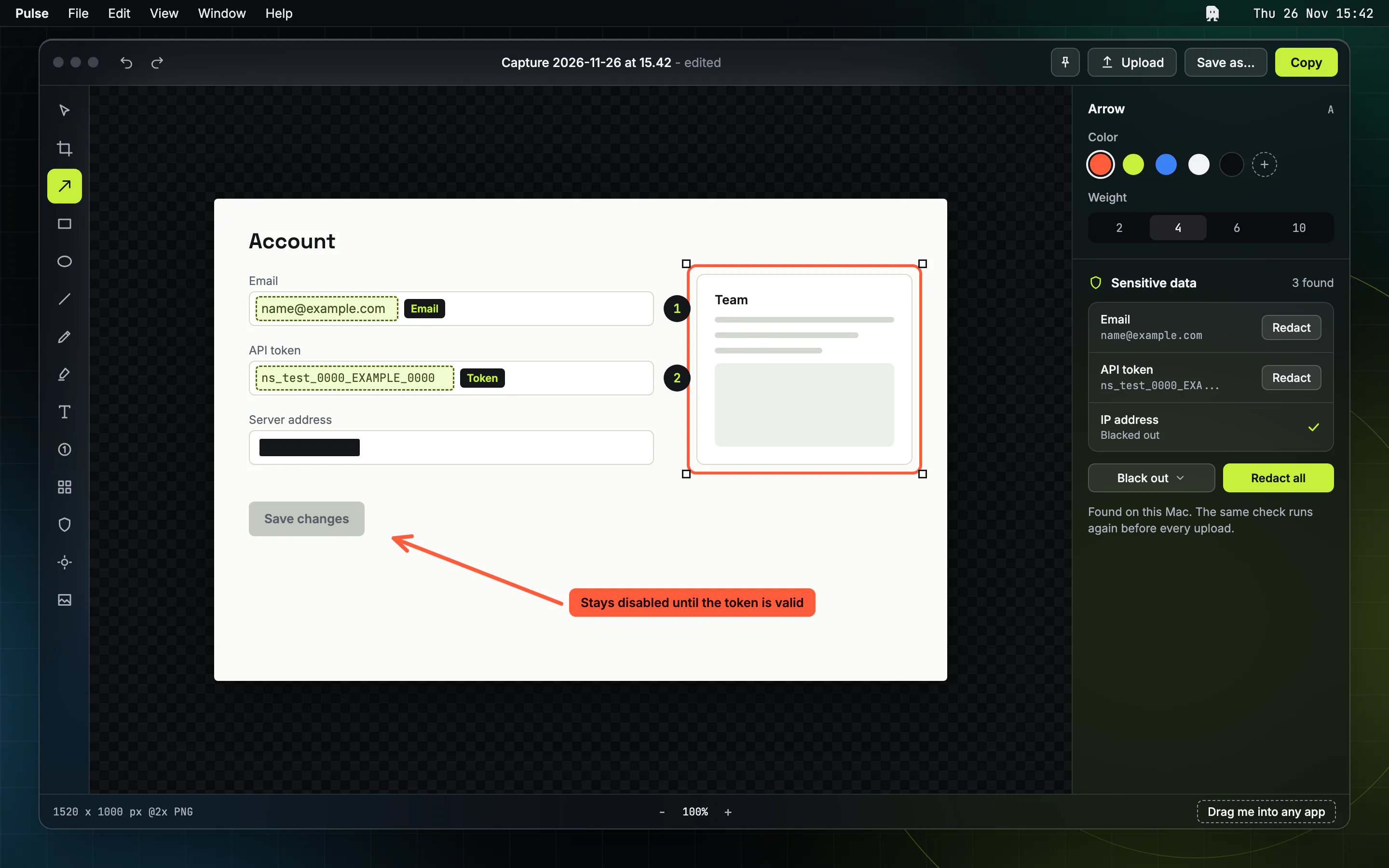
Zeig auf den Knopf, der nicht funktioniert, nummeriere die Schritte eines Fehlerberichts, schneide Überflüssiges weg. Dann kopieren, speichern, auf dem Bildschirm anheften oder direkt in jede App ziehen.
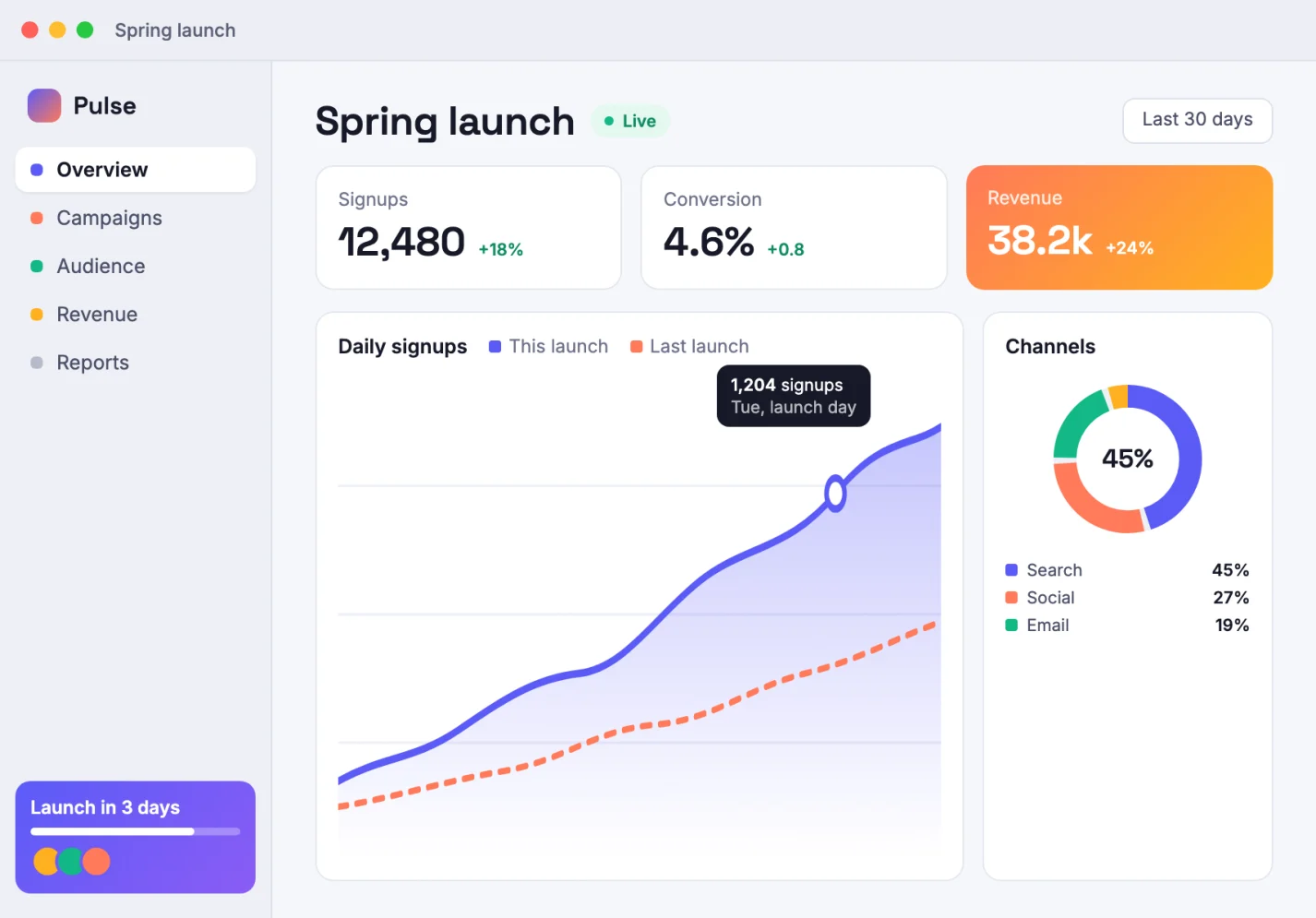
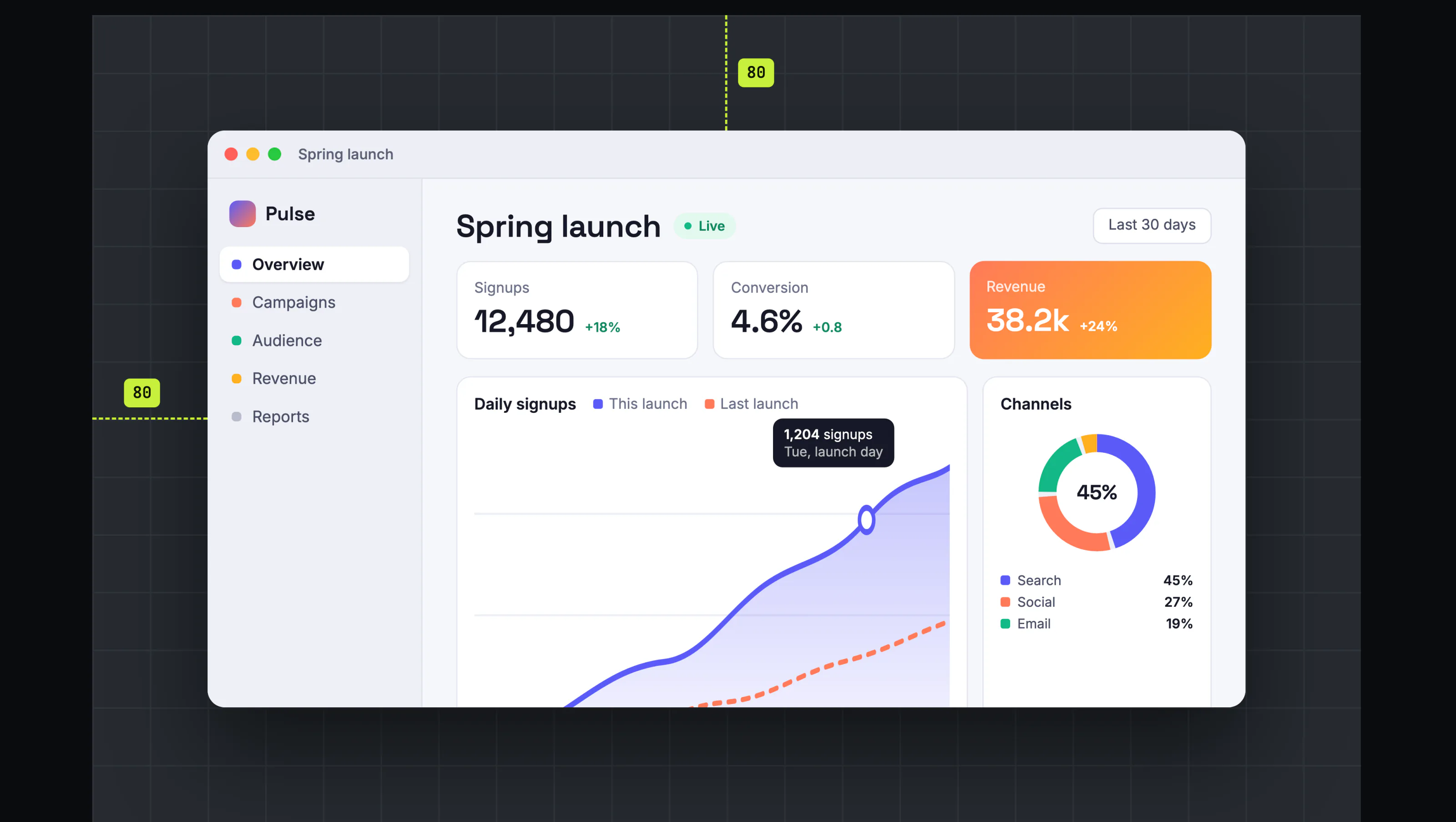
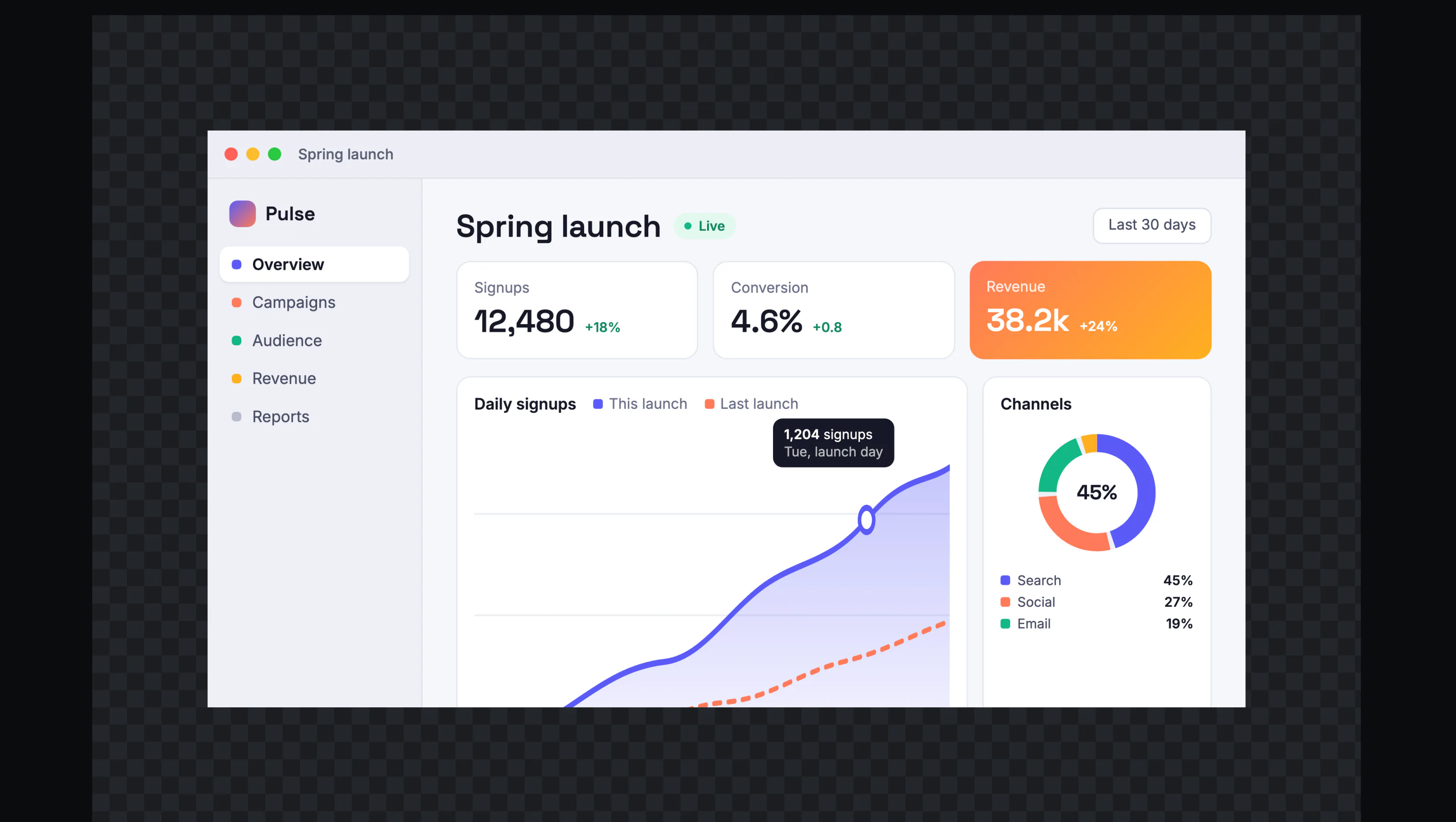
Hintergründe, Abstand, runde Ecken, Schatten und Seitenverhältnisse für Social-Media-Posts, als Vorlagen gespeichert. Links die rohe Aufnahme, rechts dieselbe Aufnahme gerahmt.
NullShot liest die Aufnahme direkt auf deinem Mac und findet E-Mail-Adressen, API-Schlüssel, Kartennummern und IP-Adressen. Ein Klick verbirgt sie: schwärzen, verpixeln oder weichzeichnen. Dafür wird nichts irgendwohin gesendet.
Wähle ein Fenster oder einen Bereich, sprich dazu, zeig dein Gesicht, wenn du willst. Dann Anfang und Ende kürzen, auf Klicks zoomen und exportieren.
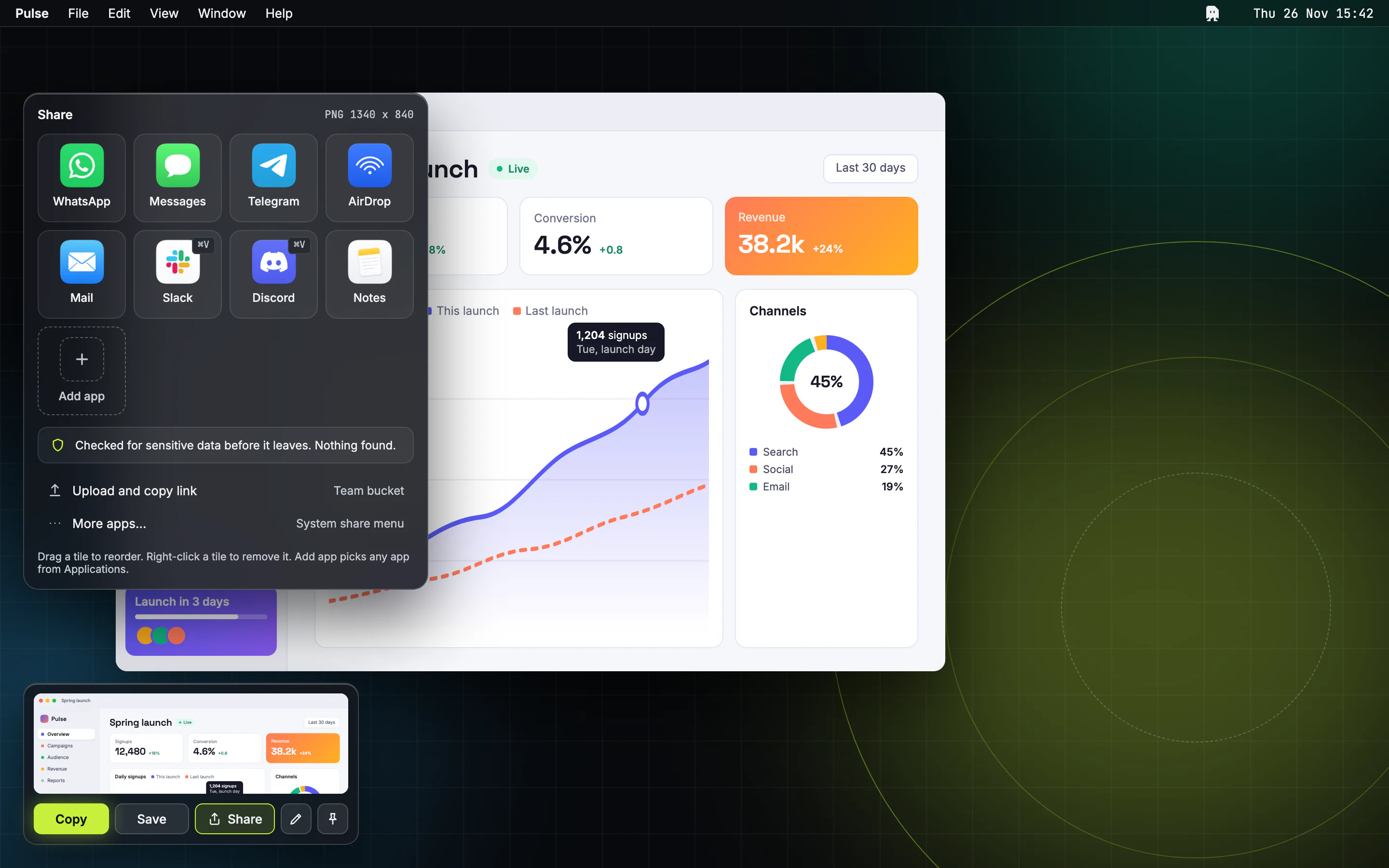
Mit einem Klick an WhatsApp, Nachrichten, Mail oder per AirDrop. Oder auf deinen eigenen S3-, SFTP- oder WebDAV-Server hochladen und den Link direkt in der Zwischenablage haben. Die Prüfung auf sensible Daten läuft immer zuerst.
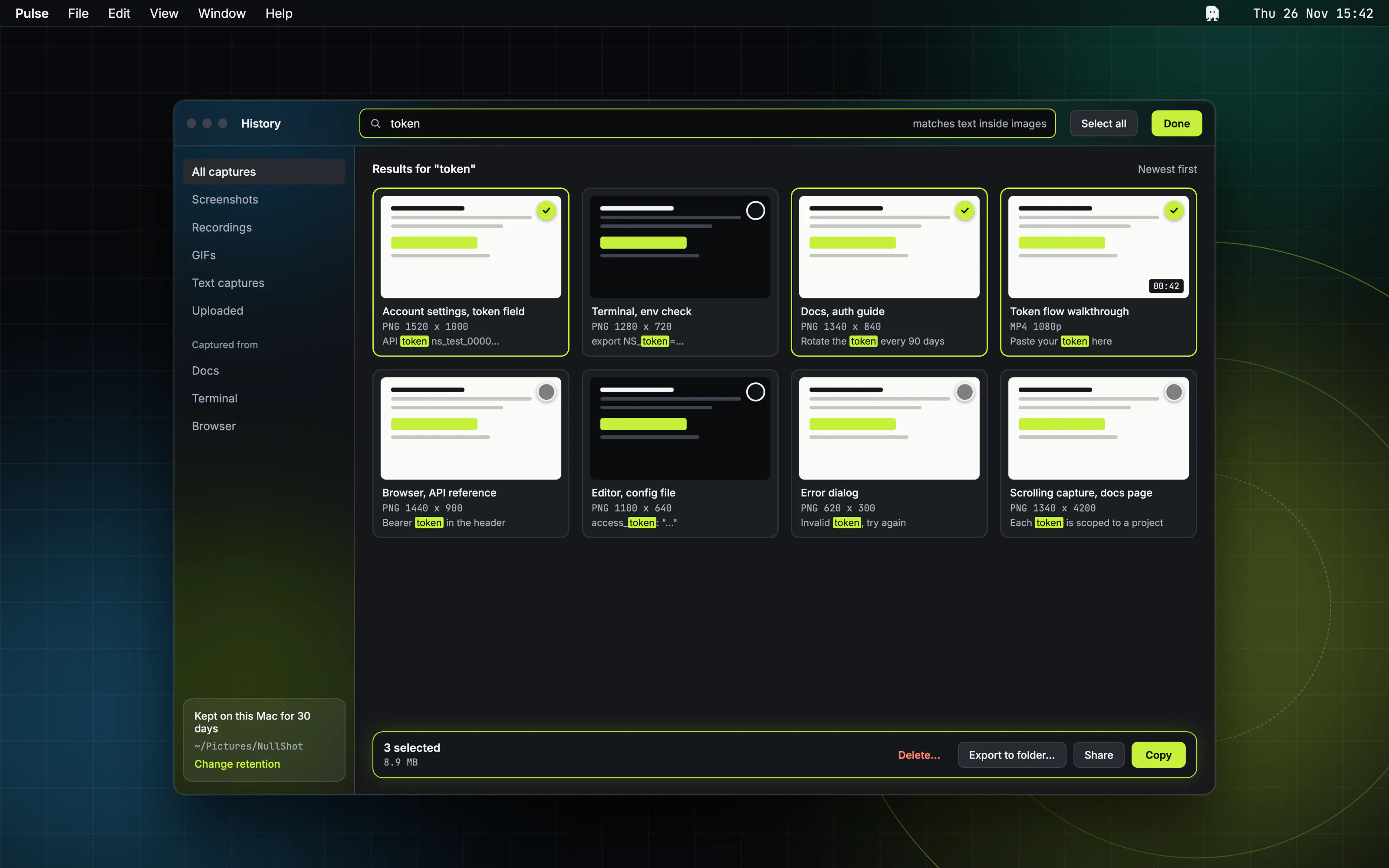
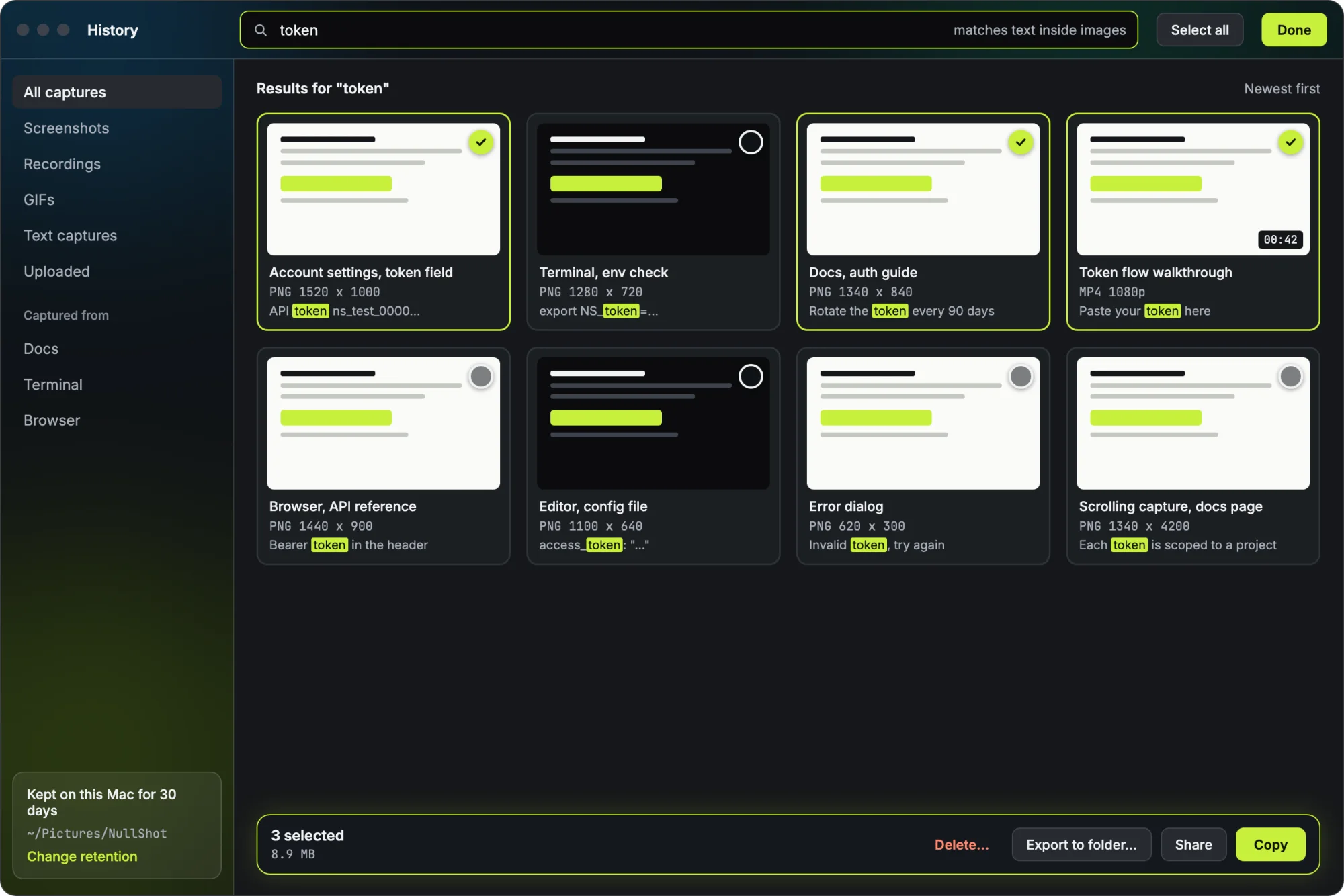
Alle Screenshots und Videos in einem Fenster, durchsuchbar nach dem Text darin. Wähle ein paar aus und kopiere, exportiere oder lösche sie zusammen.
Drück ⌘⇧4, zieh, lass los. NullShot rastet an Fenstern ein, zeigt die genaue Größe in Pixeln und hält die Aufnahme in einer kleinen Vorschau bereit.
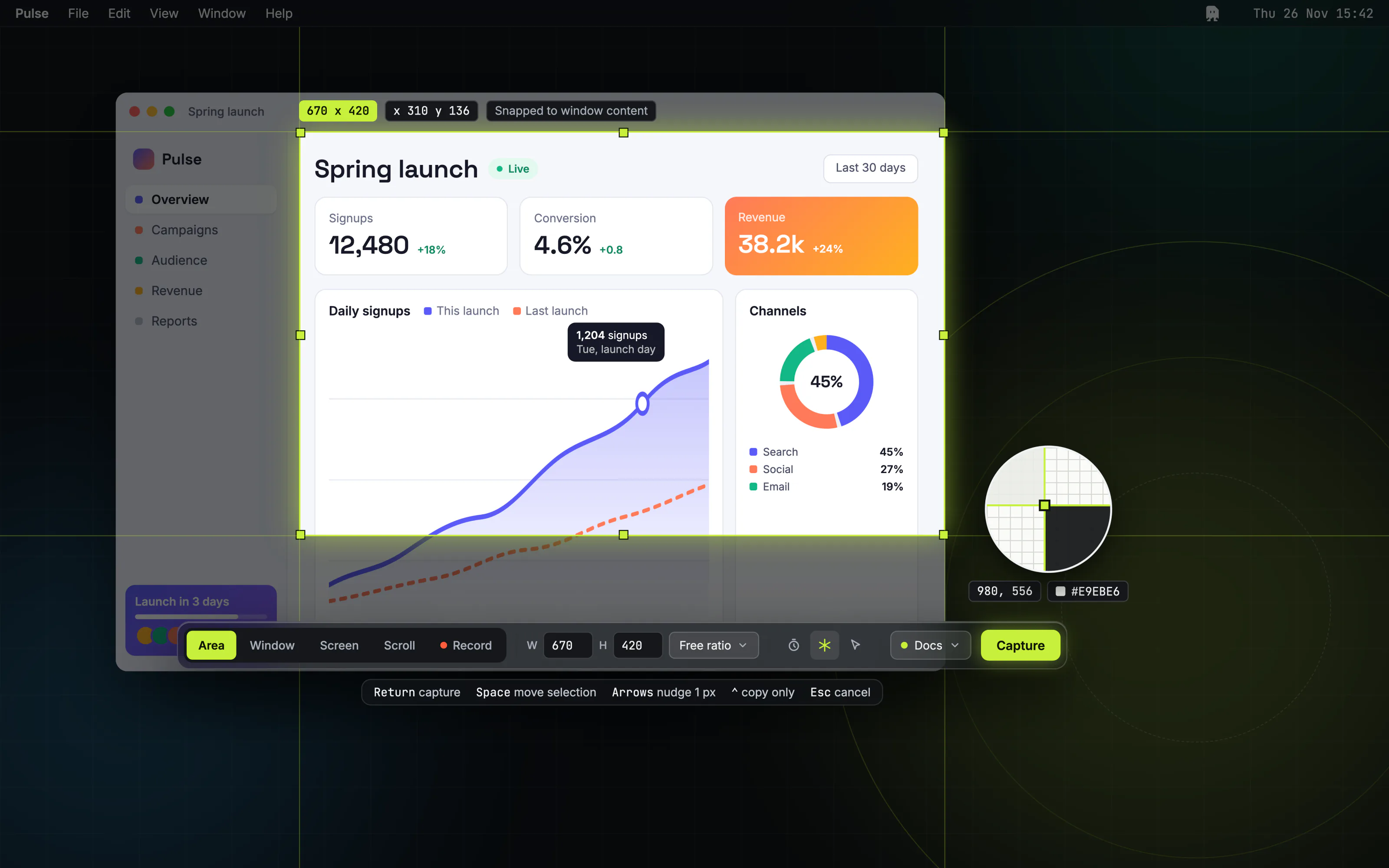
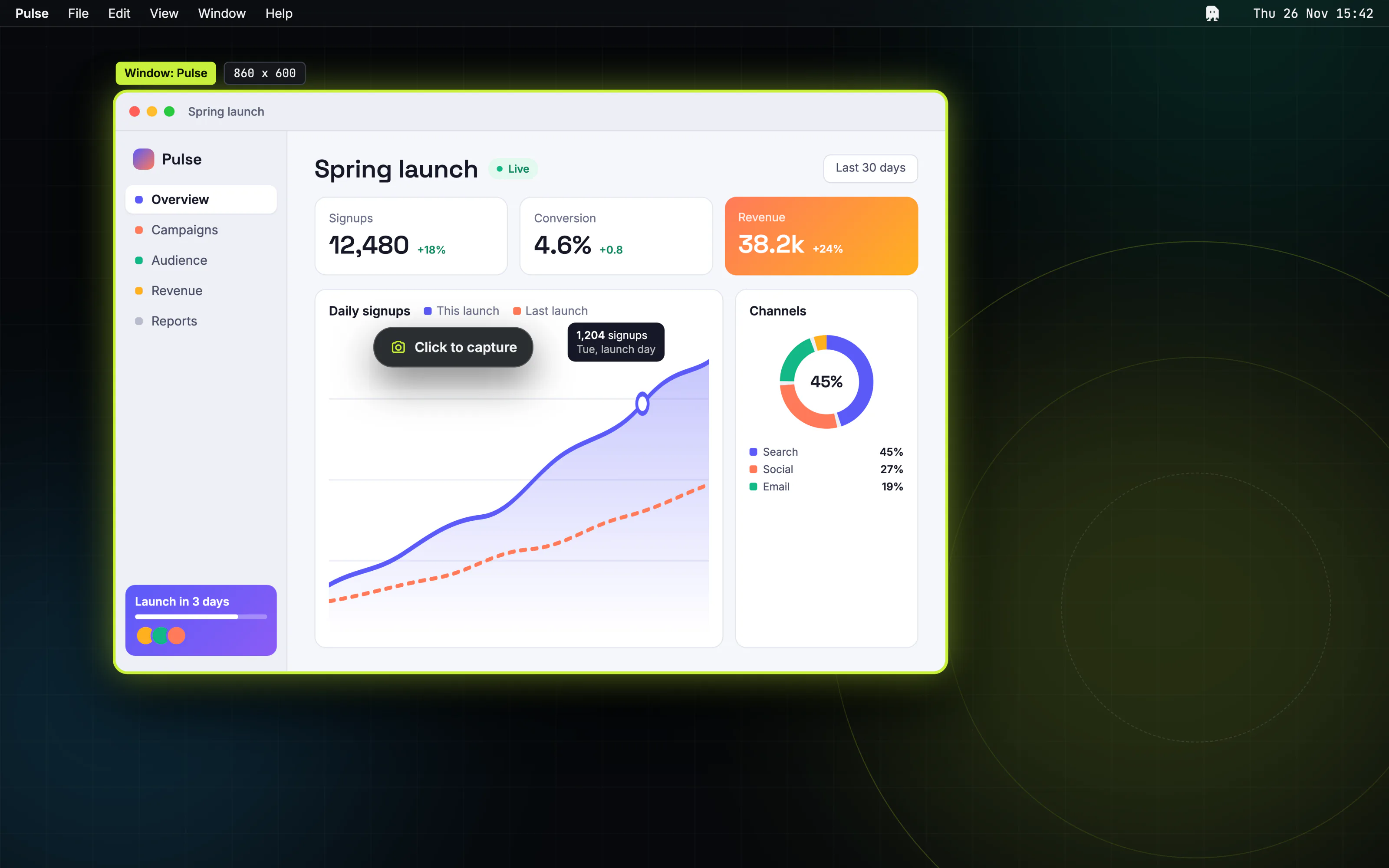
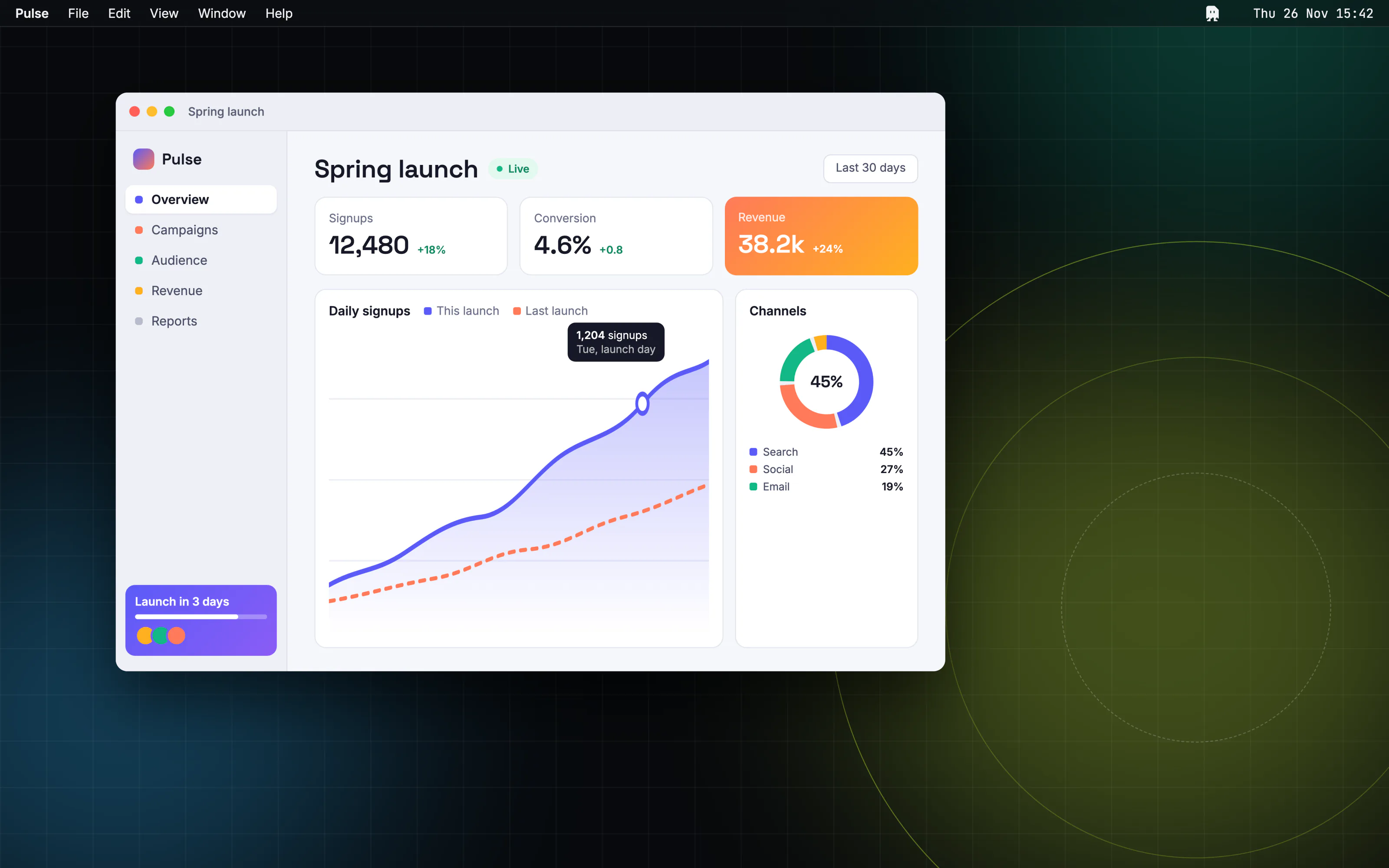
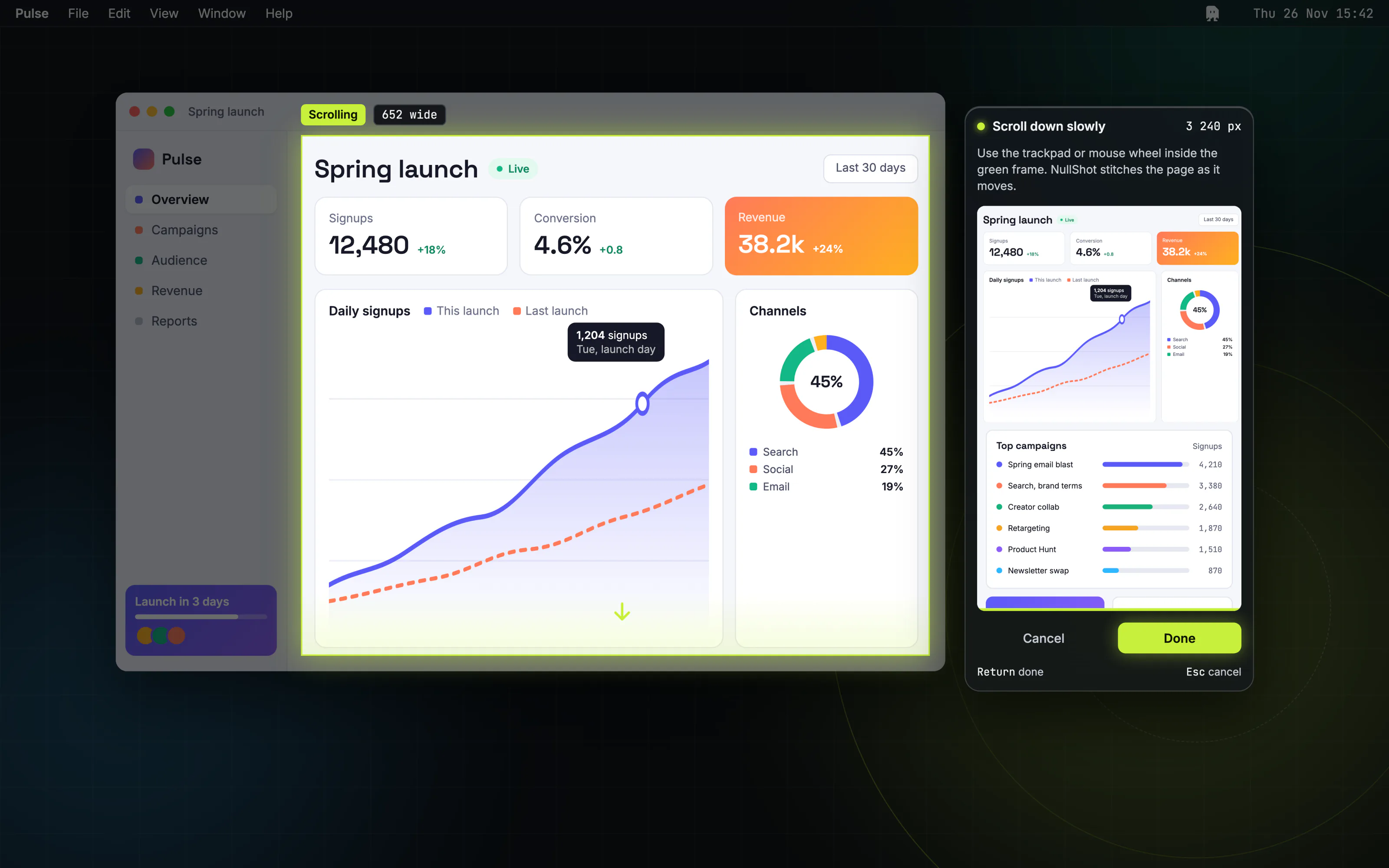
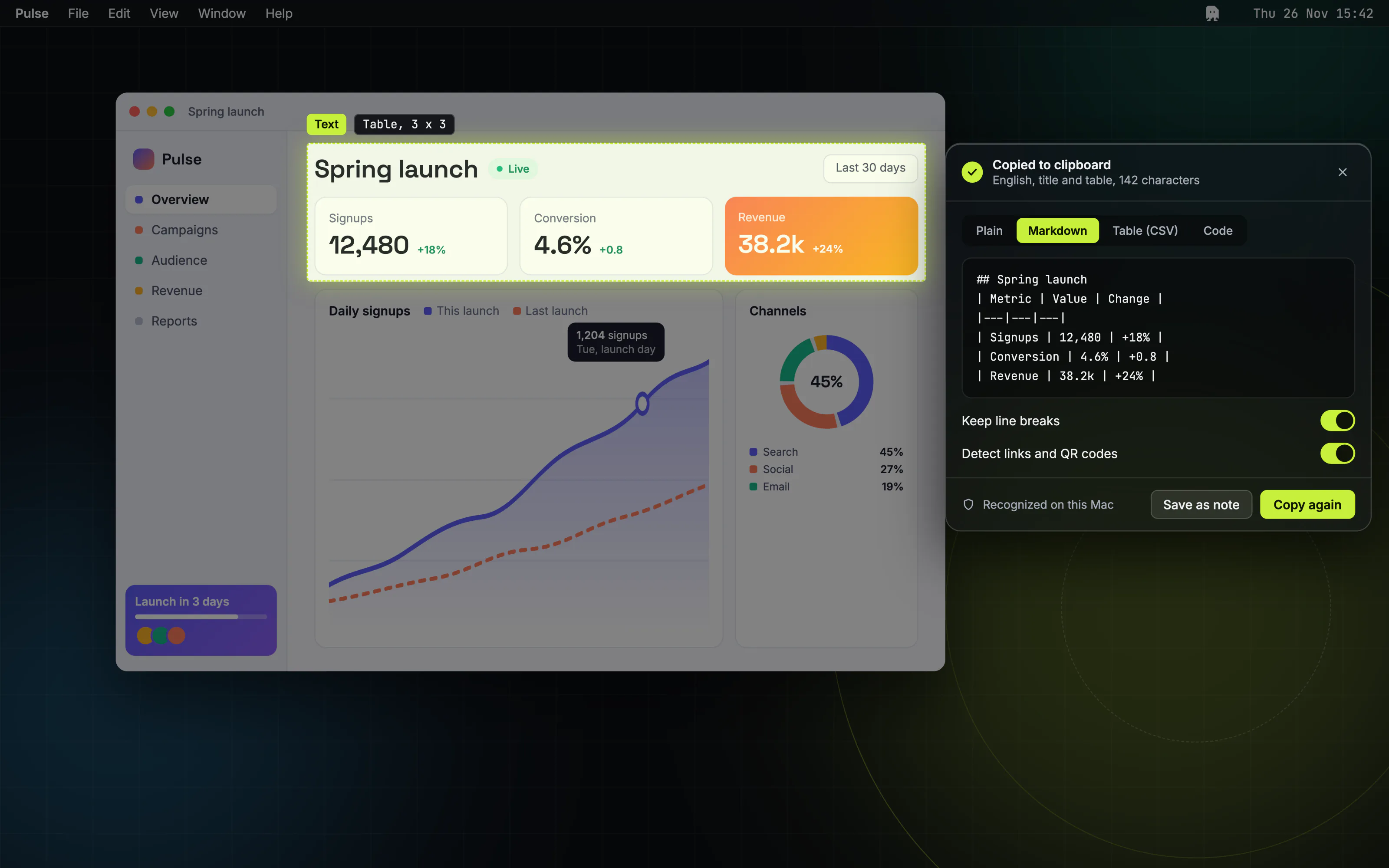
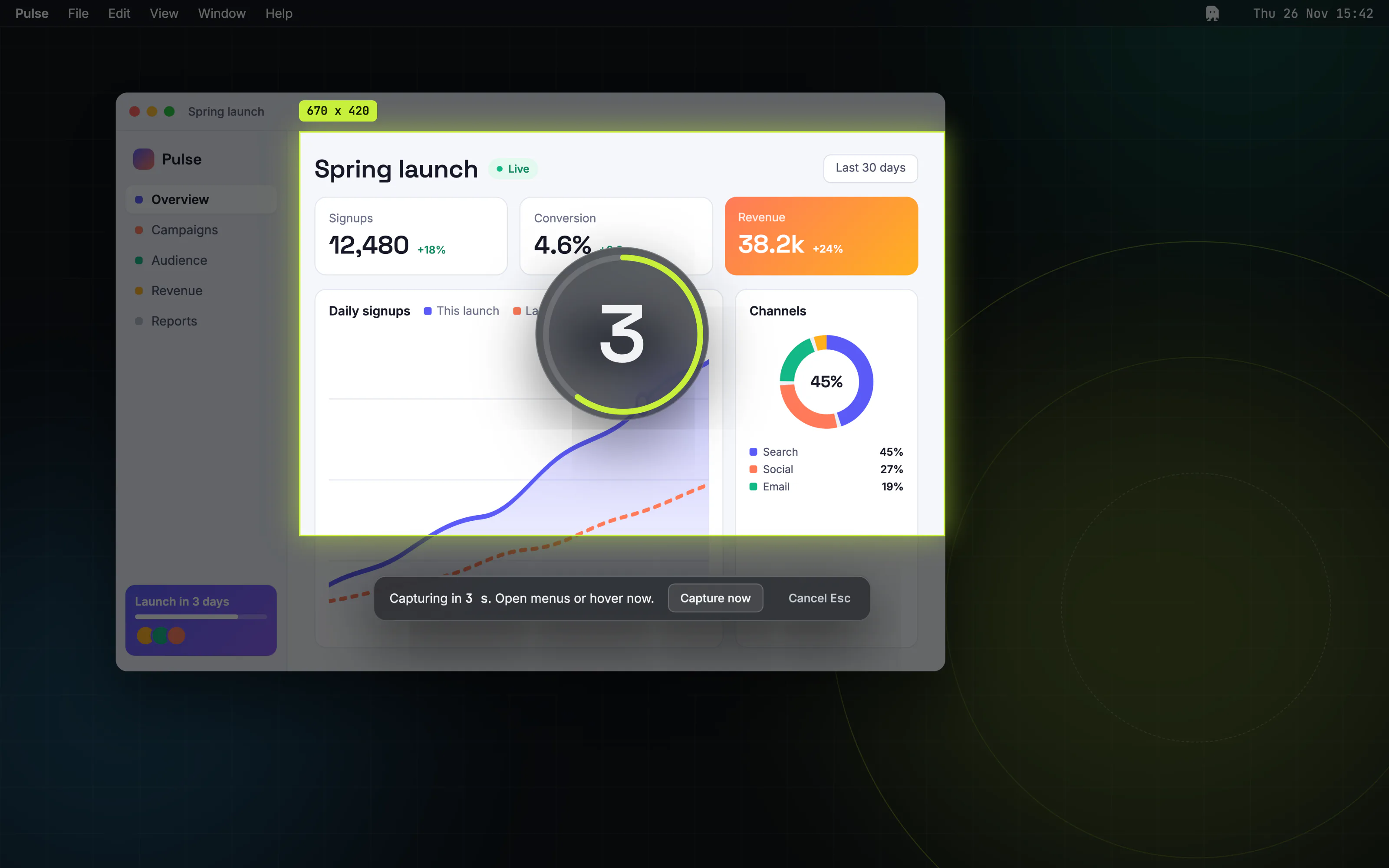
Ziehen, loslassen, fertig. Rastet an Fenstern ein und zeigt die genaue Pixelgröße.
Klick auf ein Fenster und erhalte es mit sauberem Schatten oder Hintergrund.
Jeder Bildschirm in voller Schärfe, mit einem Tastendruck.
Scroll durch eine lange Seite und erhalte ein hohes Bild, automatisch zusammengesetzt.
Kopiere Text aus allem auf dem Bildschirm, sogar aus Videos oder Bildern.
Drei, fünf oder zehn Sekunden, um das Menü vor der Aufnahme zu öffnen.
Jede Aufnahme landet in einer kleinen Karte in der Ecke. Kopieren, speichern, teilen, über allem anheften oder einfach in die App ziehen, in der du gerade arbeitest.
Zeig auf den Knopf, der nicht funktioniert, nummeriere die Schritte eines Fehlerberichts, schneide Überflüssiges weg. Dann kopieren, speichern, auf dem Bildschirm anheften oder direkt in jede App ziehen.
Hintergründe, Abstand, runde Ecken, Schatten und Seitenverhältnisse für Social-Media-Posts, als Vorlagen gespeichert. Zieh über das Bild: links die rohe Aufnahme, rechts dieselbe Aufnahme gerahmt.
NullShot liest die Aufnahme direkt auf deinem Mac und findet E-Mail-Adressen, API-Schlüssel, Kartennummern und IP-Adressen. Ein Klick verbirgt sie: schwärzen, verpixeln oder weichzeichnen. Dafür wird nichts irgendwohin gesendet.
Wähle ein Fenster oder einen Bereich, sprich dazu, zeig dein Gesicht, wenn du willst. Dann Anfang und Ende kürzen, auf Klicks zoomen und exportieren.
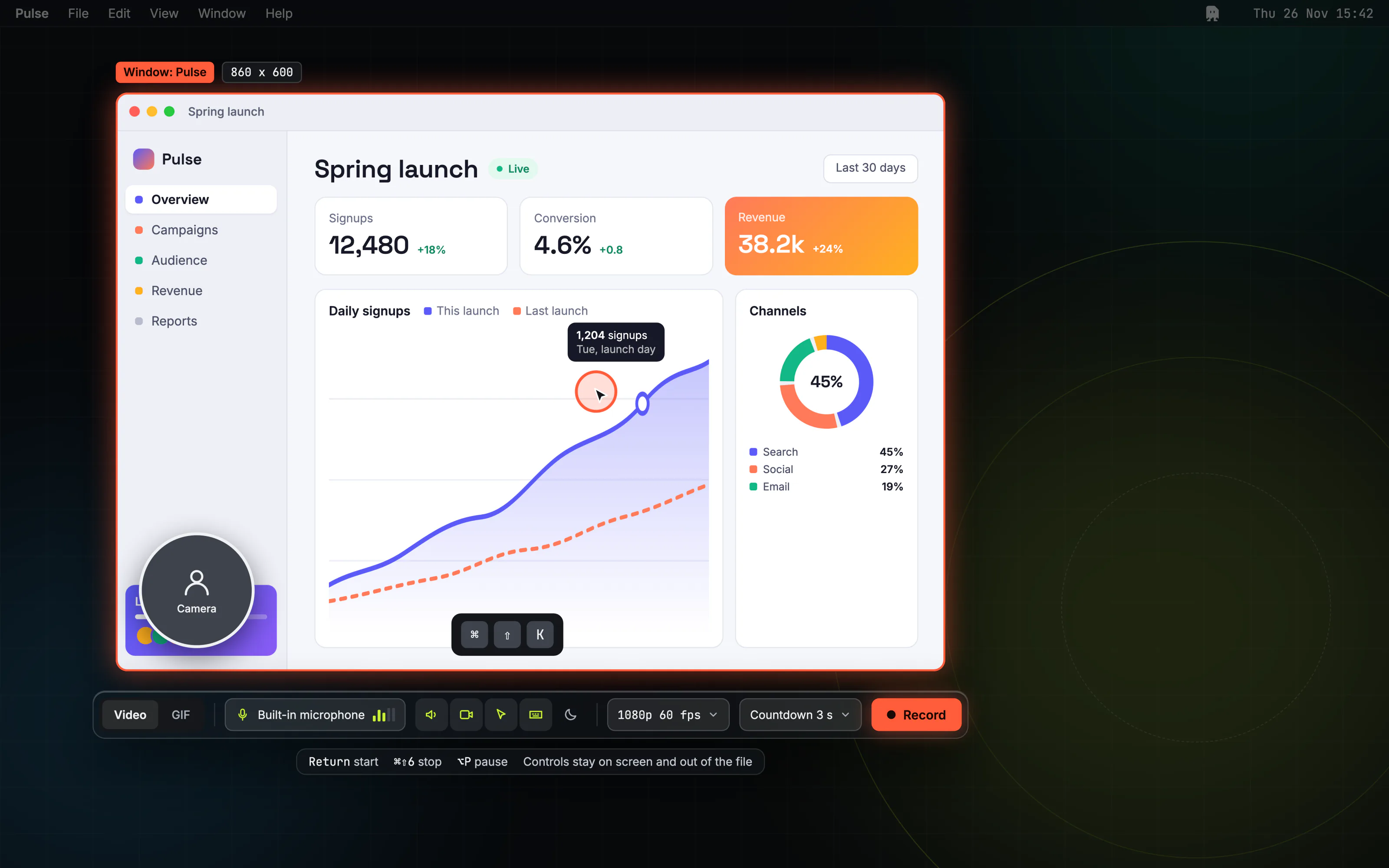 1Aufnehmen
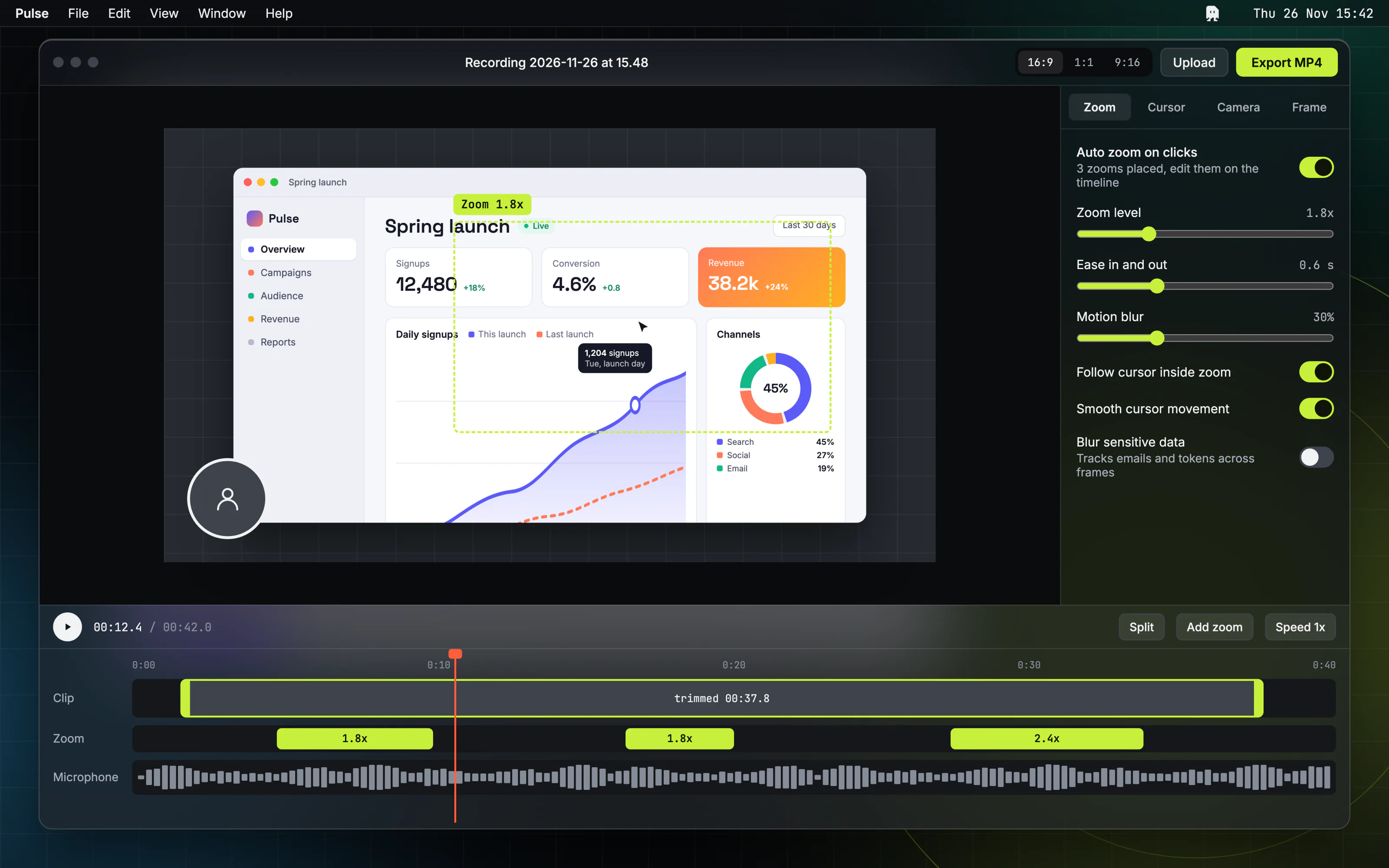 2Kürzen und exportieren
Alle Screenshots und Videos in einem Fenster, durchsuchbar nach dem Text darin. Wähle ein paar aus und kopiere, exportiere oder lösche sie zusammen.
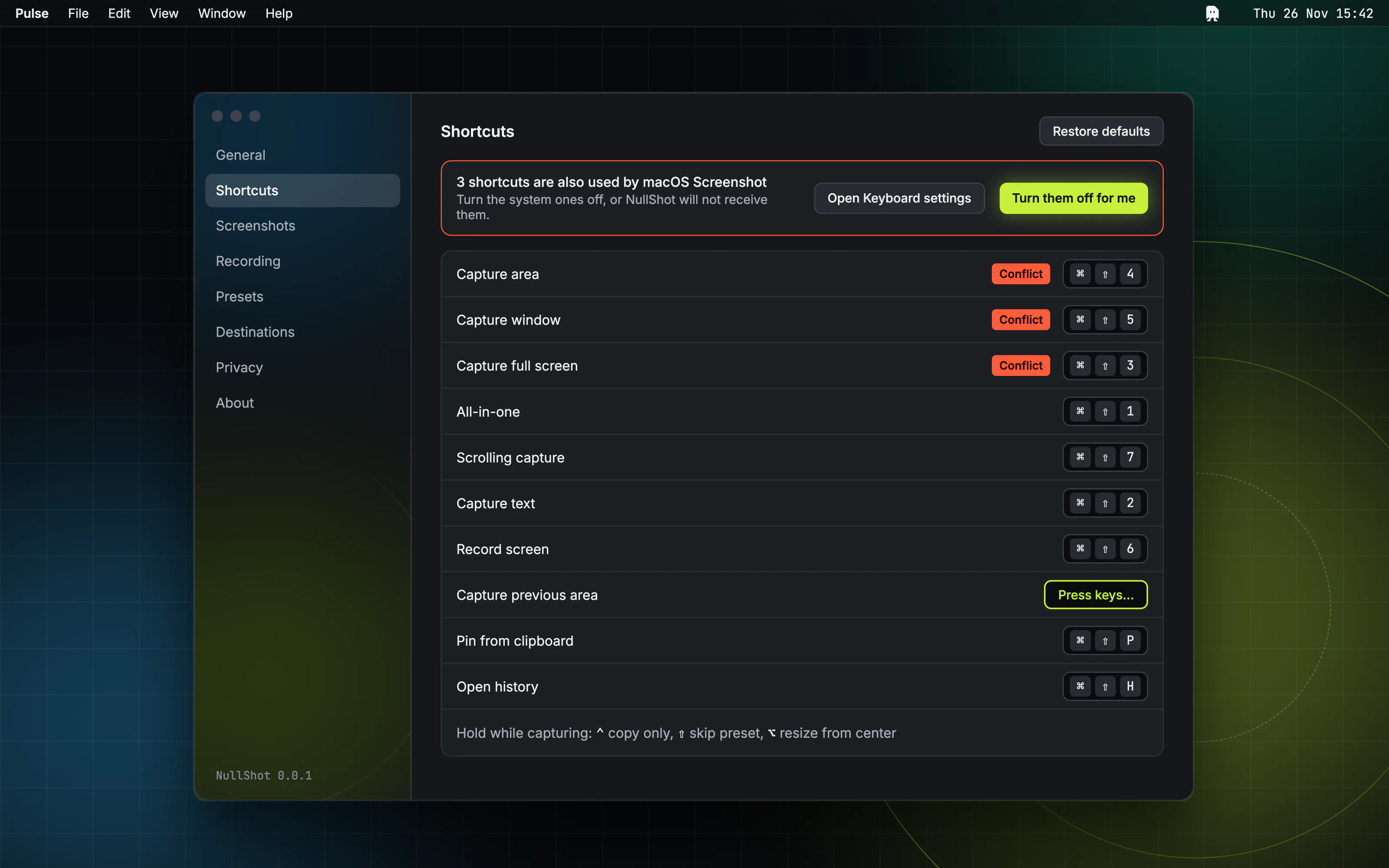
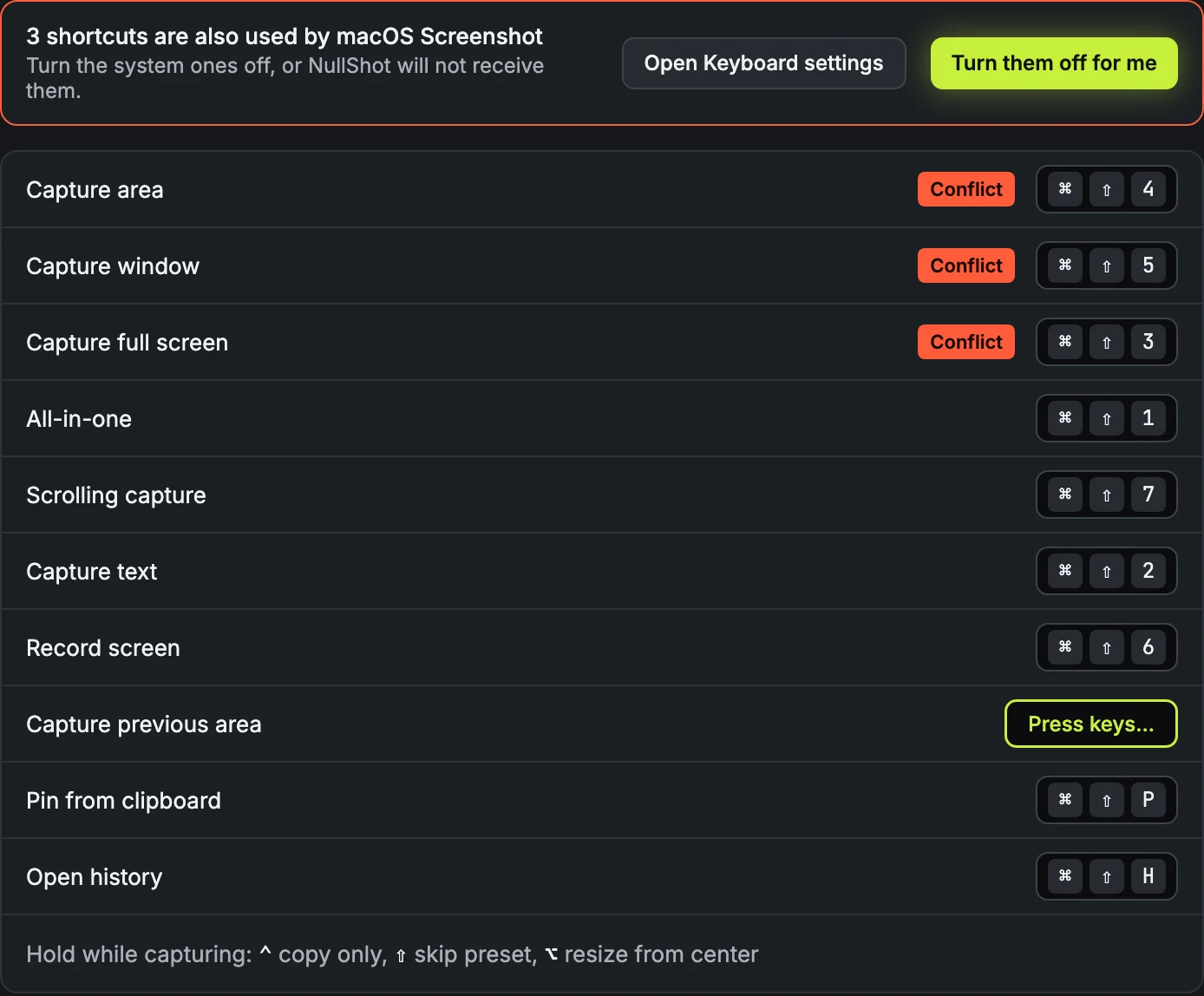
Ein Klick übergibt ⌘⇧3, 4 und 5 an NullShot. Ein Klick gibt sie macOS zurück.
Jeder Screenshot und jedes Video einen Klick entfernt, ohne Dock-Symbol im Weg.
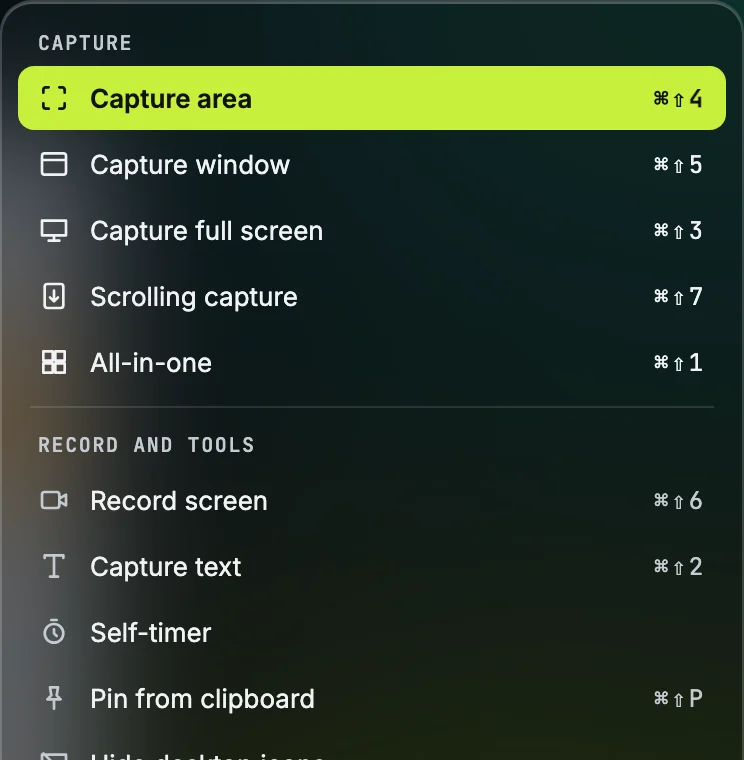
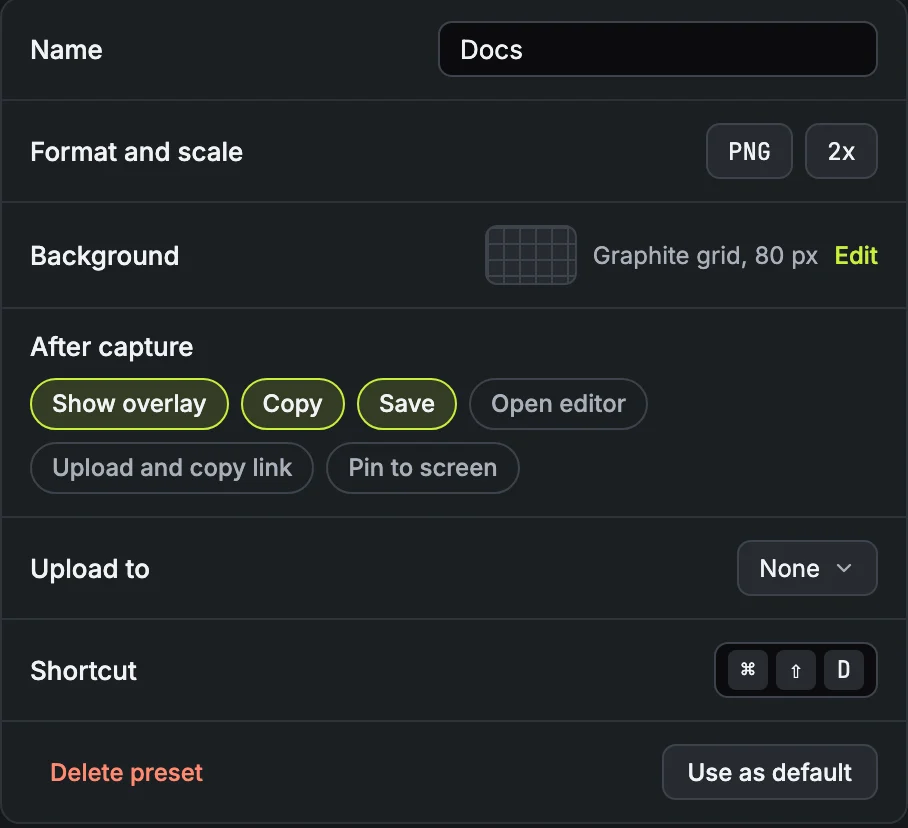
Hintergrund, Größe und Ziel einmal speichern, mit einer Taste nutzen.
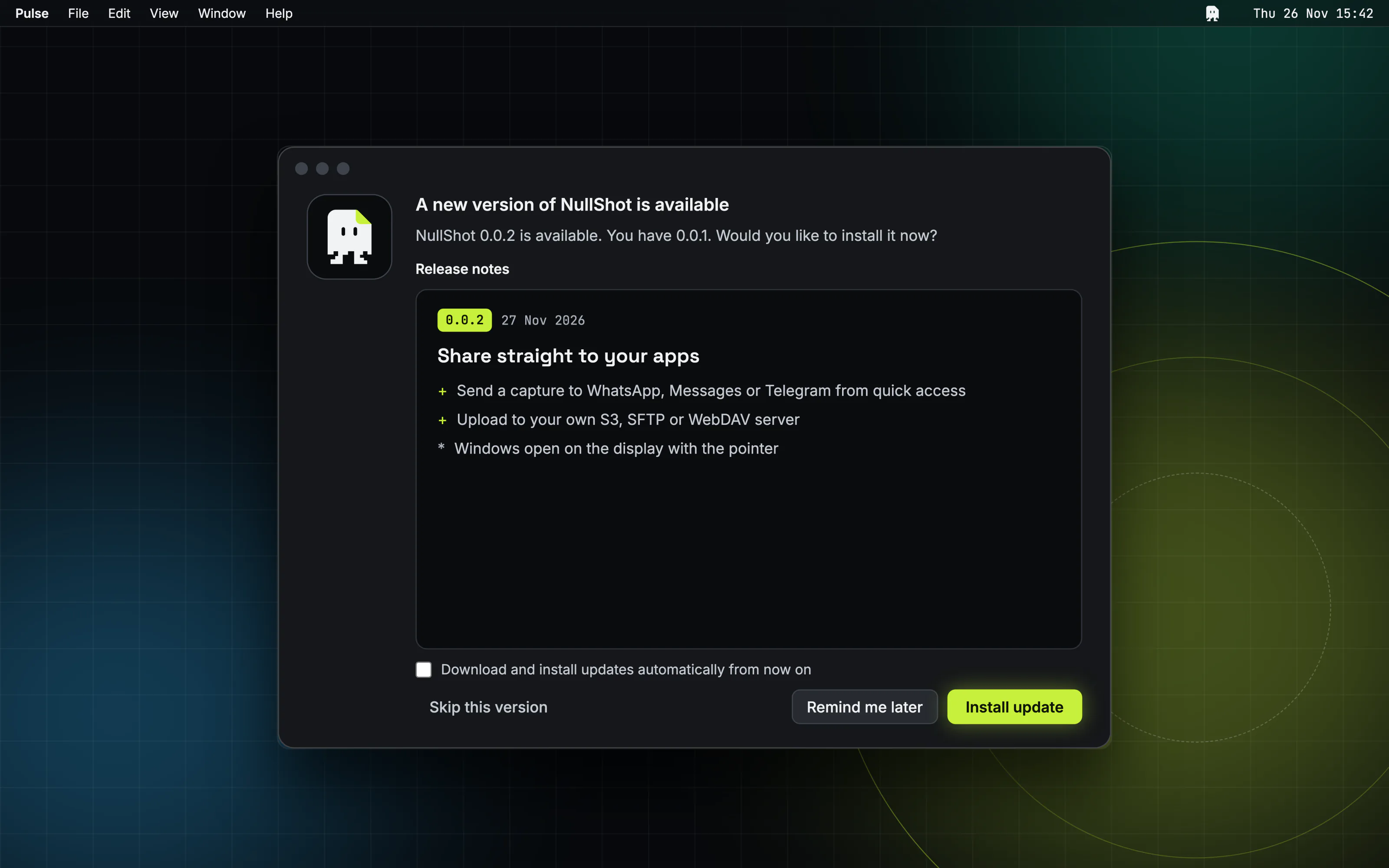
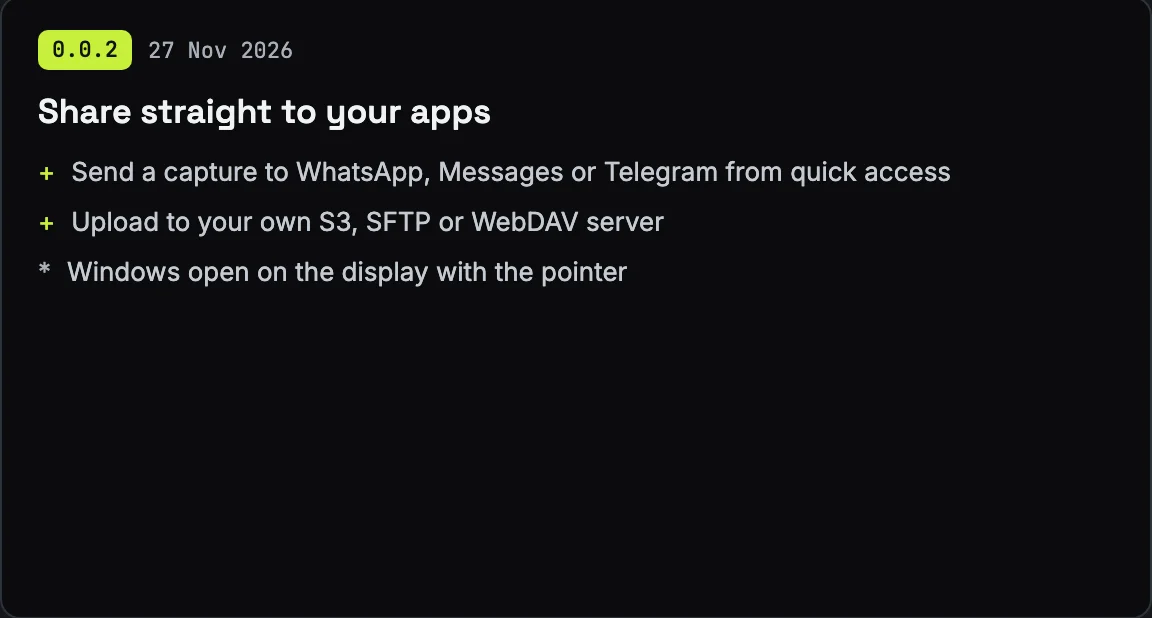
Signierte Updates, einmal am Tag geprüft, installiert, wenn du es willst.
English, Polski, Deutsch. Jederzeit umschaltbar.
Ja. Keine Testversion, kein Bezahlplan, kein Konto.
Einen Mac mit macOS 14 Sonoma oder neuer. Apple Silicon und Intel funktionieren beide.
Nein. Alles bleibt auf deinem Mac, bis du selbst eine Aufnahme teilst oder hochlädst.
Ja. Bei der Einrichtung übergibt ein Klick die Screenshot-Kurzbefehle an NullShot, und ein Klick gibt sie zurück.
NullShot sucht einmal am Tag nach einer neuen Version und fragt vor der Installation. Du kannst das abschalten.
Englisch, Polnisch und Deutsch, und du kannst jederzeit wechseln.
Schreib an szymon@gesel.io. Nenn uns deine macOS-Version und was passiert ist, dann helfen wir.